Nettoyage PC portable : 3 méthodes pour stopper la surchauffe et prolonger sa durée de vie
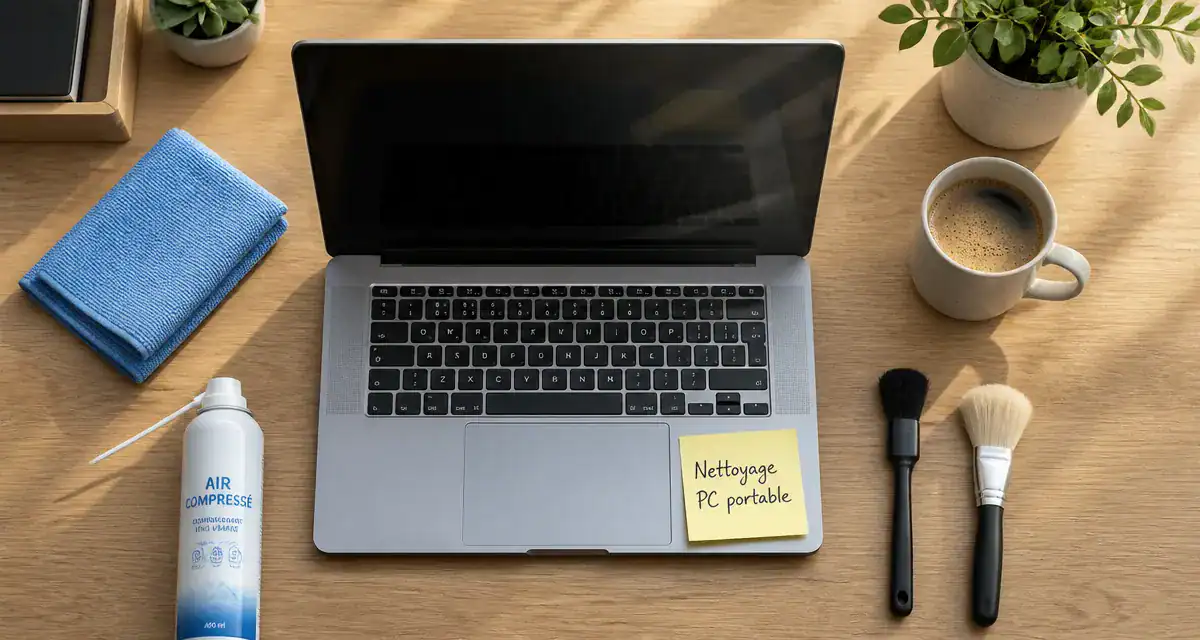
Un ordinateur portable qui ralentit, ventile bruyamment ou chauffe anormalement n’est pas forcément en fin de vie. Dans la majorité des cas, il s’agit d’un problème matériel : la poussière obstrue les conduits et le système sature sous le poids de fichiers inutiles. Entretenir son matériel est un geste économique et écologique pour prolonger la longévité de vos composants tout en retrouvant la fluidité des premiers jours. Ce guide détaille les étapes pour un nettoyage complet, du dépoussiérage physique à l’optimisation logicielle.
Le dépoussiérage physique : libérer les voies respiratoires de la machine
La poussière est le premier ennemi de l’informatique mobile. Contrairement à une tour fixe, l’espace interne d’un PC portable est réduit. La moindre accumulation de particules sur les pales du ventilateur ou dans les ailettes du dissipateur thermique réduit l’efficacité du refroidissement.
Nettoyer le clavier et les ports externes
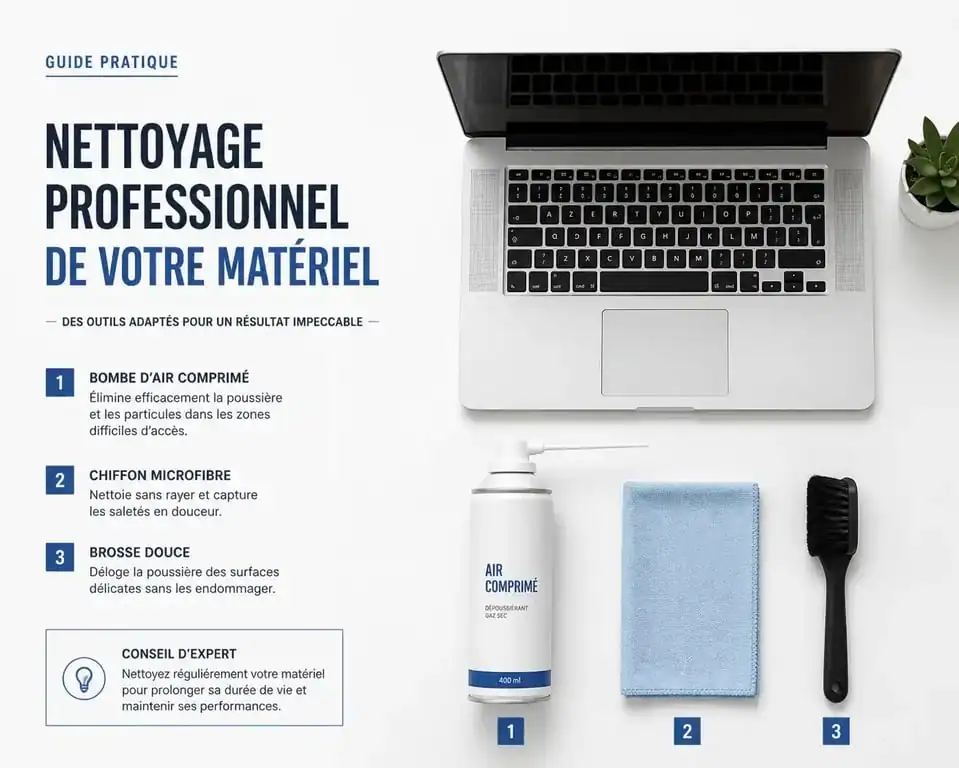
Le clavier est un nid à résidus. Miettes, cheveux et cellules mortes s’y logent et bloquent le mécanisme des touches. Pour un nettoyage efficace, retournez l’ordinateur éteint et secouez-le doucement. Utilisez ensuite une bombe d’air comprimé par brèves pressions, en maintenant l’aérosol bien droit pour éviter les projections de liquide. Pour les ports USB et HDMI, utilisez un pinceau à poils souples ou une brosse à dents neuve pour déloger les amas de fibres sans tordre les connecteurs.
L’écran : éliminer les traces sans rayer la dalle
L’écran d’un PC portable est fragile. L’erreur classique consiste à utiliser du produit à vitres ou des essuie-tout abrasifs, qui créent des micro-rayures ou altèrent les traitements antireflets. La méthode la plus sûre utilise un chiffon microfibre propre et sec. Si des taches persistent, humidifiez très légèrement le chiffon avec de l’eau déminéralisée. N’appliquez jamais de liquide directement sur l’écran pour éviter toute infiltration dans le cadre de la dalle.
Le ventilateur : le cœur du refroidissement
Si votre PC souffle de manière constante, les aérations sont probablement obstruées. Localisez les grilles d’entrée et de sortie d’air. Envoyez de l’air comprimé par les sorties pour expulser la poussière vers l’extérieur. Si votre modèle le permet et que la garantie est expirée, ouvrir le capot arrière pour un nettoyage direct du ventilateur avec un coton-tige est l’option la plus efficace. Bloquez la pale du ventilateur avec un cure-dent lors de l’envoi d’air comprimé pour éviter de créer un courant électrique inverse qui endommagerait la carte mère.
Optimisation logicielle : le nettoyage invisible mais vital
Le nettoyage d’un PC portable ne s’arrête pas à sa coque. Un système d’exploitation encombré force le processeur à travailler davantage, ce qui génère de la chaleur et consomme la batterie inutilement. L’entretien logiciel est un levier de performance qui redonne de la réactivité à une configuration vieillissante.
Pensez à l’organisation de vos données comme à la gestion d’un flux logistique : chaque processus inutile est un goulot d’étranglement. En désactivant les programmes qui se lancent automatiquement au démarrage, vous libérez de la mémoire vive. Cette action réduit la charge de travail initiale du processeur et limite la montée en température dès l’allumage. C’est une approche préventive qui complète le dépoussiérage physique.
Suppression des fichiers temporaires et des doublons
Windows et macOS accumulent des gigaoctets de fichiers temporaires, de caches de navigation et de résidus de mises à jour. Utilisez l’outil de nettoyage de disque intégré à votre système ou des logiciels tiers réputés. Gagner de l’espace disque n’est pas seulement une question de stockage : sur un disque SSD, conserver au moins 15 à 20 % d’espace libre est nécessaire pour maintenir des vitesses d’écriture optimales et prolonger la durée de vie des cellules de mémoire.
Gestion des logiciels malveillants et des tâches de fond
Un PC qui ralentit est parfois le signe de processus cachés. Les adwares et malwares consomment des ressources système en arrière-plan. Effectuez une analyse complète avec un antivirus à jour. Parallèlement, ouvrez votre gestionnaire de tâches pour identifier les applications gourmandes. Si un logiciel inutilisé accapare 10 % de votre processeur, désinstallez-le.
Les outils indispensables et les produits à bannir
Pour réussir l’entretien de son matériel, il est nécessaire de s’équiper correctement. Un mauvais choix de produit transforme une séance de maintenance en une réparation coûteuse.
| Outil / Produit | Usage recommandé | Danger potentiel |
|---|---|---|
| Chiffon microfibre | Écran et surfaces plastiques/alu | Aucun (si propre) |
| Bombe à air comprimé | Clavier, ports et ventilateurs | Projection de liquide si inclinée |
| Alcool isopropylique (99%) | Désinfection des touches, retrait de colle | Peut altérer certains plastiques |
| Eau déminéralisée | Humidification légère pour l’écran | Infiltration si trop abondante |
| Aspirateur | Grilles d’aération externes uniquement | Électricité statique (dangereux en interne) |
Bannissez les produits ménagers classiques. Le liquide vaisselle, le lave-vitre contenant de l’ammoniaque ou les lingettes désinfectantes sont trop agressifs pour les revêtements des ordinateurs portables. Évitez les mouchoirs en papier qui peluchent et laissent des fibres partout, aggravant parfois le problème initial.
Fréquence et bonnes pratiques de maintenance préventive
L’entretien est une routine. La fréquence idéale dépend de votre environnement : si vous travaillez dans un bureau propre, un nettoyage complet par trimestre suffit. En revanche, si vous avez des animaux de compagnie ou si vous utilisez votre PC dans des lieux publics, un dépoussiérage mensuel est recommandé.
Éteignez et débranchez toujours votre ordinateur avant toute intervention. Retirez la batterie si elle est amovible. Le liquide est l’ennemi de l’électronique : travaillez avec des outils secs. Pour éviter que le PC ne réaspire de la poussière, utilisez-le sur une surface plane et dure. Évitez les couettes ou les tapis qui obstruent les entrées d’air. Enfin, mettez à jour vos pilotes de carte graphique et de processeur pour une meilleure gestion de la consommation d’énergie.
Si, malgré un nettoyage rigoureux, votre PC portable continue de chauffer, le problème vient peut-être de la pâte thermique. Située entre le processeur et le dissipateur, elle sèche avec les années, généralement après 3 ou 4 ans. Son remplacement demande de la technicité et nécessite souvent l’intervention d’un professionnel, mais c’est une étape ultime pour redonner une seconde jeunesse à une machine performante.

- Colocation à Londres : 4 étapes pour sécuriser votre logement et maîtriser votre budget - 15 septembre 2026
- Une machine à laver dure 10 à 12 ans, mais l’usage peut diviser cette durée - 12 septembre 2026
- Location d’appartement à Londres pour une courte durée : sécurisez le quartier, le budget et l’arrivée - 8 septembre 2026